

Resmi SVG'ye Dönüştürme: Cricut ve Lazer İçin Kesime Hazır Dosya
PNG veya JPG görseli Cricut, Silhouette ve lazer için temiz bir SVG'ye nasıl çevirirsiniz? Görsel seçimi, tek renk ve katmanlı çıktı, ayarlar, formatlar ve telif notu.
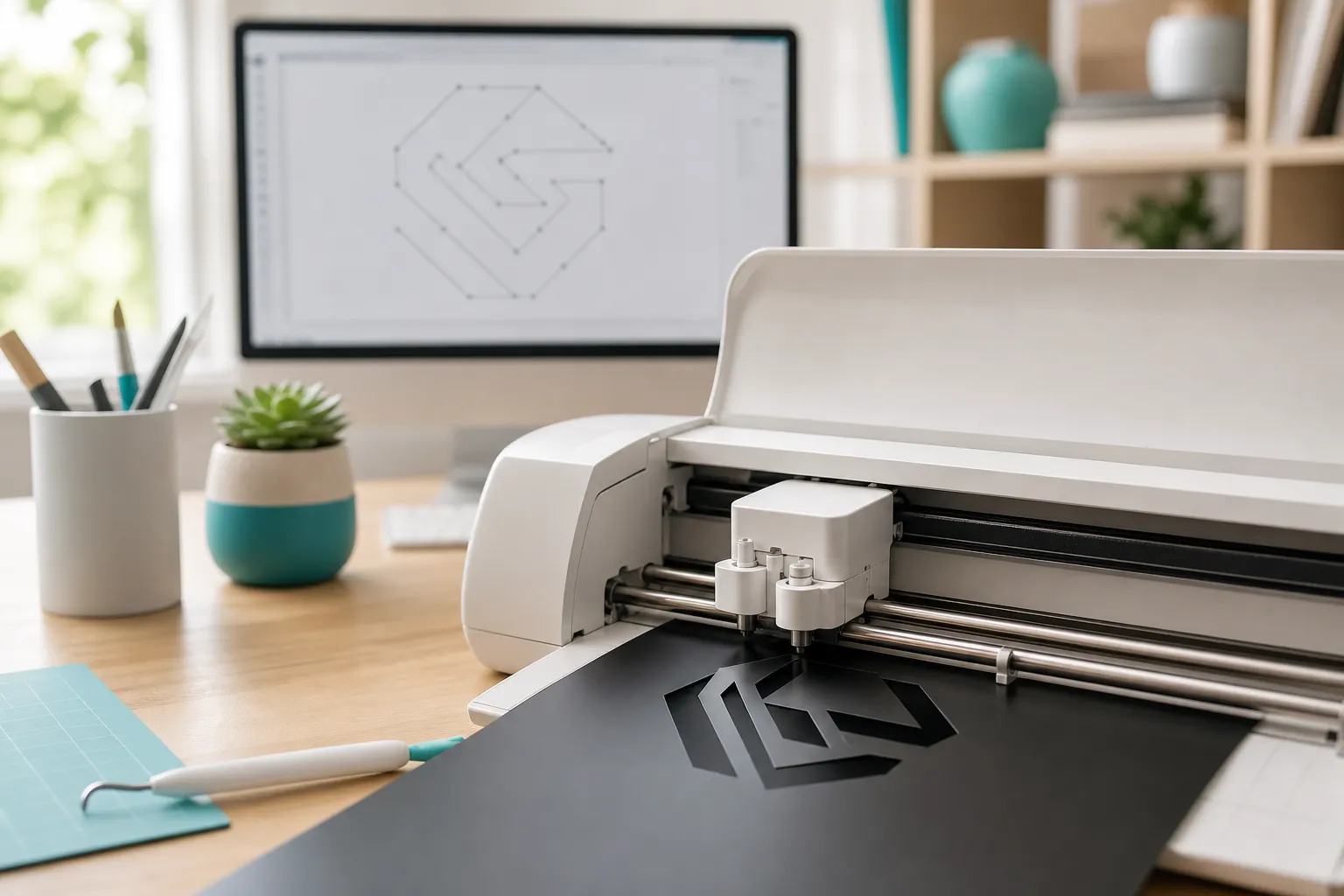
Elinizde bir logo, el çizimi bir illüstrasyon ya da bir müşterinin gönderdiği bir PNG var ve bunu vinil kesiciye, Cricut'a, Silhouette'e ya da lazer makinesine vermek istiyorsunuz. Dosyayı açıyorsunuz, makine ya hiçbir şey kesmiyor ya da görselin etrafına koca bir dikdörtgen çiziyor. Sorun makinede değil, dosyada: kesim makineleri piksellerle değil, çizgilerle çalışır.
Bu rehberde resmi SVG'ye dönüştürme sürecini baştan sona anlatıyoruz: raster ile vektör arasındaki fark, "kesime hazır" dosyanın ne demek olduğu, hangi görsellerin iyi sonuç verdiği, tek renkli ve katmanlı çıktının farkı, doğru ayarlar, sık karşılaşılan sorunların çözümü ve hangi makinenin hangi dosya formatını sevdiği. Etsy satıcısı, atölye sahibi ya da hobi olarak üreten biri olun, işinize yarayacak adımlar burada.
Raster ve Vektör: Farkı Sade Bir Dille
PNG ve JPG gibi raster görseller, küçük renkli karelerden (piksellerden) oluşan bir mozaiktir. Yakınlaştırdıkça kareler belirginleşir, kenarlar tırtıklanır. Bir fotoğraf için bu ideal bir yapıdır, ama bir bıçağın ya da lazer ışınının nereden geçeceğini söylemez.
SVG gibi vektör dosyalar ise şekilleri matematiksel yollarla tarif eder: "şu noktadan başla, şu eğriyle şuraya git, kapat." Dosyayı istediğiniz kadar büyütün, kenar hep keskin kalır. Kesim makinesi de tam olarak bu yolları izler. Dolayısıyla bir görseli kesmek istiyorsanız önce onun dış hatlarını ve renk sınırlarını yollara çevirmeniz gerekir. Bu işleme izleme (trace) ya da vektörleştirme denir.
"Kesime Hazır" SVG Ne Demek?
Her SVG kesime hazır değildir. İnternetten indirilen ya da hızlıca dönüştürülen pek çok dosya ekranda güzel görünür ama makinede sorun çıkarır. Kesime hazır bir dosyada şunları ararız:
- Kapalı yollar: Her şeklin başlangıç ve bitiş noktası birleşmiş olmalı. Açık kalan bir yol, bıçağın çizgiyi yarıda bırakmasına ya da parçanın malzemeden ayrılmamasına neden olur.
- Kırıntı yok: Görseldeki gürültüden kalan, toz tanesi büyüklüğünde yüzlerce minik şekil olmamalı. Bunlar hem kesim süresini uzatır hem de ayıklama (weeding) aşamasını kâbusa çevirir.
- Makul sayıda düğüm: Bir eğriyi tarif etmek için gereğinden fazla nokta kullanılırsa kenarlar titrek kesilir ve yazılım yavaşlar. Pürüzsüz eğriler, az ama doğru yerleştirilmiş düğümlerle elde edilir.
- Anlamlı gruplama: Tek renkli işte tek bir şekil grubu, çok renkli işte her renk için ayrı bir katman olmalı.
- Kesilebilir ölçüler: Çok ince çizgiler ve çok küçük boşluklar, malzemeye göre kesilemeyebilir ya da kesilse bile ayıklanırken kopar.
Hangi Görseller İyi Dönüşür?
Sonucun kalitesini belirleyen en büyük etken, başlangıçtaki görseldir. İzleme araçları ne kadar akıllı olursa olsun, bulanık bir fotoğraftan temiz bir vinil çıkarmak zordur. İyi bir başlangıç görseli genellikle şu özelliklere sahiptir:
- Yüksek kontrast: Şekil ile zemin arasındaki fark net olmalı. Siyah üzerine beyaz ya da beyaz üzerine koyu renk en kolay durumdur.
- Düz renkler: Logo, ikon, çizgi film tarzı illüstrasyon ve tipografi gibi az sayıda düz renkten oluşan görseller en temiz sonucu verir.
- Yumuşak gölge ve gradyan yok: Renk geçişleri, izleme aracının onlarca ara ton yakalamasına ve sonuçta parçalı, lekeli bir dosyaya yol açar.
- Yeterli çözünürlük: Küçük, sıkıştırılmış bir JPG'deki bulanık kenarlar ve sıkıştırma izleri, kesimde tırtık olarak geri döner. Mümkün olan en büyük ve en temiz sürümü kullanın.
- Sade arka plan: Düz ya da şeffaf zemin, arka planın ayrılmasını kolaylaştırır.
Fotoğrafları kesime çevirmek mümkündür ama beklentiyi doğru kurmak gerekir: sonuç fotoğraf değil, fotoğraftan esinlenen birkaç renkli ya da tek renkli bir silüet olacaktır.
Tek Renk mi, Katmanlı mı?
Tek renkli izleme
Görseli tek bir renge, yani "kesilecek" ve "kesilmeyecek" alanlara indirger. Vinil yazılar ve çıkartmalar, şablonlar (stencil), tişört baskısı için ütü transfer folyosu (HTV) ve tek katmanlı lazer kesim işleri için en pratik yoldur. Dosya basittir, kesim hızlıdır, ayıklama kolaydır. Ütü transferinde tasarımın genellikle ayna görüntüsü olarak kesildiğini de unutmayın; bunu dosyada değil, kesim yazılımında ayarlamak daha güvenlidir.
Katmanlı çok renkli SVG
Görseli birkaç renge indirir ve her renk için ayrı bir kesim katmanı oluşturur. Katmanlı vinil, çok renkli çıktı-kes etiketler, kâğıt katmanlı tablolar ve renkli HTV işleri için kullanılır. Burada temel karar renk sayısıdır: renk arttıkça görsel aslına yaklaşır ama parça sayısı, malzeme maliyeti ve hizalama zahmeti de artar. Pek çok el işi projesinde birkaç renk, hem görünüm hem üretim kolaylığı açısından iyi bir dengedir.
Resmi SVG'ye Dönüştürme: Adım Adım İş Akışı
- Görseli hazırlayın: Gereksiz kenarları kırpın, mümkünse en yüksek çözünürlüklü sürümü bulun. Kontrast zayıfsa basit bir görsel düzenleyiciyle artırmak izleme sonucunu belirgin şekilde iyileştirir.
- Arka planı ayırın: Arka plan kesilmeyecekse önce onu kaldırın. Aksi halde makine görselin etrafındaki dikdörtgeni de bir şekil olarak keser.
- Yöntemi seçin: Tek renkli mi, katmanlı mı? Katmanlıysa kaç renk? Malzemenizi ve üretim zamanınızı düşünerek karar verin.
- İzleyin: Vektör düzenleyicinin izleme özelliğini, kesim makinesi yazılımının yerleşik izleme aracını ya da ayrı bir dönüştürme aracını kullanın.
- Temizleyin: Kırıntıları silin, gereksiz düğümleri sadeleştirin, açık yolları kapatın, çok ince parçaları kalınlaştırın ya da kaldırın.
- Ölçülendirin: Tasarımı gerçek kesim boyutuna getirin ve en küçük detayın malzemeniz için kesilebilir olup olmadığını kontrol edin.
- Doğru formatta dışa aktarın: Makinenizin ve yazılımınızın kabul ettiği formatı seçin (aşağıdaki tabloya bakın).
- Deneme kesimi yapın: Asıl malzemeye geçmeden önce küçük bir parça ya da ucuz bir malzeme üzerinde test edin. Bıçak ayarı ve basınç kadar dosya hataları da en çok bu aşamada ortaya çıkar.
İzleme ve temizlik adımları için birden fazla yol var. Inkscape ya da Adobe Illustrator gibi vektör düzenleyiciler size tam kontrol verir. Cricut ve Silhouette yazılımlarının yerleşik araçları da basit görseller için hızlı bir başlangıçtır. Bu işe odaklanan araçlardan biri de StudioSVG Create: PNG, JPG ve WebP görselleri vinil, şablon ve ütü transferi için tek renkli SVG'ye ya da 2 ile 12 arasında renge indirilmiş, her renk için ayrı kesim katmanı olan katmanlı SVG'ye çevirir. Arka plan ve kırıntı temizleme seçenekleri sunar, sonucu kredi harcamadan önce önizlemenizi sağlar ve her indirmeyi SVG, DXF, EPS ve PNG dosyalarını içeren bir ZIP olarak verir. Elinizde görsel yoksa yazılı bir açıklamadan dört taslak çizen ve seçtiğinizi izleyen bir yapay zekâ üreticisi ile tek bir kelimeden beş tasarım fikri öneren bir özelliği de var; ücretsiz denenebilir.
Doğru Ayarlar ve Sık Karşılaşılan Sorunlar
Hangi aracı kullanırsanız kullanın, ayarların mantığı benzerdir: renk sayısı (ya da tek renkte eşik değeri), arka plan kaldırma, kırıntı/gürültü temizleme ve köşe ya da eğri yumuşatma. Sorunların çoğu bu ayarlarla çözülür.
Çok fazla küçük parça çıkıyor
Kırıntı temizleme ayarını artırın ya da renk sayısını azaltın. Görseldeki doku, gürültü ve gölgeler genellikle bu parçaların kaynağıdır. İzlemeden önce görseli hafifçe sadeleştirmek ya da bulanıklaştırıp kontrastı artırmak da işe yarar.
İnce detaylar kayboluyor
Kırıntı temizleme fazla agresif olabilir; değeri düşürün. Tek renkte eşik değerini değiştirmeyi deneyin. Detay gerçekten çok küçükse, sorun dosyada değil boyuttadır: tasarımı büyütmek ya da o detayı sadeleştirmek gerekebilir.
Kenarlar tırtıklı ya da titrek
Bu genellikle düşük çözünürlüklü ya da sıkıştırma izi olan bir kaynaktan gelir. Daha büyük ve temiz bir görselle yeniden başlayın. Vektör düzenleyicide düğümleri sadeleştirmek de eğrileri yumuşatır.
Arka plan da kesiliyor
Arka planı izlemeden önce kaldırın ya da izledikten sonra en dıştaki büyük şekli silin. Beyaz zeminli JPG'lerde bu en sık karşılaşılan hatadır.
Katmanlar üst üste oturmuyor
Katmanlı vinilde parçaların hafifçe üst üste binmesi hizalamayı kolaylaştırır. Hizalama işaretleri eklemek ve katmanları aynı başlangıç noktasından kesmek de yardımcı olur.
Dosya Formatları: SVG, DXF, EPS ve PNG
Doğru dosyayı doğru yazılıma vermek, saatlerce sürecek bir uğraşı önler. Genel bir çerçeve:
| Format | Ne işe yarar? | Nerede yaygın? |
|---|---|---|
| SVG | Web ve kesim için standart vektör formatı; katmanları ve renkleri korur. | Cricut Design Space, vektör düzenleyiciler, pek çok kesim yazılımı |
| DXF | Teknik çizim kökenli vektör formatı; renk bilgisi sınırlıdır. | Lazer, CNC ve plotter yazılımları |
| EPS | Baskı ve grafik tasarım dünyasının köklü vektör formatı. | Tasarım ve baskı yazılımları, matbaalar |
| PNG | Şeffaf zemin destekli raster görsel; kesim yolu taşımaz. | Çıktı-kes (print then cut) işleri, ürün görselleri, önizleme |
Cricut Design Space SVG ve PNG gibi formatları kabul eder; kesim için SVG, baskı ve kesim için PNG daha sık tercih edilir. Silhouette Studio'da hangi formatların açılabildiği kullandığınız sürüme göre değişebilir, bu yüzden kendi sürümünüzü kontrol edin. Lazer ve CNC tarafında DXF yaygındır, ancak pek çok yazılım SVG'yi de okur. Bir müşteriye ya da Etsy'de dijital ürün olarak dosya satıyorsanız birden fazla formatı birlikte sunmak, alıcının hangi makineyi kullandığını tahmin etme derdini ortadan kaldırır.
Hangi Yöntem? Elle Çizim, Otomatik İzleme ve Yapay Zekâ
| Yöntem | Artıları | Eksileri | Kime uygun? |
|---|---|---|---|
| Vektör düzenleyicide elle çizim | En temiz yollar, tam kontrol, düğüm sayısı az | Zaman alır, öğrenme süreci gerektirir | Logo, marka işleri, tekrar tekrar satılacak tasarımlar |
| Otomatik izleme araçları | Hızlı, düz renkli görsellerde iyi sonuç, az bilgi gerektirir | Karmaşık görsellerde temizlik ister, sonuç kaynağa bağlıdır | Günlük siparişler, kişiselleştirme, hızlı prototip |
| Yapay zekâ ile tasarım üretme | Görsel olmadan fikirden başlar, çok sayıda varyasyon | Sonuç her zaman tahmin edilebilir değildir, ayrıntılar elle düzeltme isteyebilir, telif durumu kullanım koşullarına bağlıdır | Fikir arayan, hızlı koleksiyon hazırlayan üreticiler |
Pratikte birçok atölye bu yöntemleri birleştirir: otomatik izlemeyle hızlı bir taban oluşturur, ardından vektör düzenleyicide son rötuşları yapar.
Telif Hakkı: Kesmeden Önce Düşünün
Bir görseli SVG'ye dönüştürmek, onun üzerindeki hakları değiştirmez. Yalnızca kendi ürettiğiniz, satın alıp kullanım lisansına sahip olduğunuz ya da sahibinden izin aldığınız görselleri dönüştürün. Tanınmış markaların logoları, çizgi film ve oyun karakterleri, takım amblemleri gibi öğeler genellikle telif ve marka hukukuyla korunur; bunları ürün olarak satmak ciddi sorunlara yol açabilir ve pazaryerlerinde mağaza kapatılmasına kadar varabilir. Satın aldığınız tasarım paketlerinde de lisansın ticari kullanıma izin verip vermediğini kontrol edin. Emin olmadığınız durumlarda bir fikri mülkiyet uzmanına danışmak en doğrusudur.
Sonuç
Resmi SVG'ye dönüştürme, doğru görselle başladığınızda ve birkaç temel kuralı bildiğinizde zor bir iş değildir: kontrastı yüksek, düz renkli bir kaynak seçin, arka planı ayırın, tek renk ile katmanlı arasında bilinçli karar verin, kırıntıları temizleyin, makinenize uygun formatı verin ve her zaman deneme kesimi yapın. Elle çizim, otomatik izleme ve yapay zekâ birbirinin rakibi değil, farklı işler için farklı araçlardır. Küçük üretim işinizi dijital tarafta büyütmek için daha fazla fikir isterseniz işletmeler için dijitalleşme yazılarımıza göz atabilir, web sitesi ya da e-ticaret ihtiyaçlarınız için bizimle iletişime geçebilirsiniz.
Sık Sorulan Sorular
PNG dosyasını doğrudan Cricut'a yükleyip kesebilir miyim?
Yükleyebilirsiniz; yazılım görseli kendi araçlarıyla izlemeye ya da çıktı-kes işi olarak kullanmaya çalışır. Basit, yüksek kontrastlı görsellerde bu yeterli olabilir. Karmaşık ya da çok renkli görsellerde önceden hazırlanmış temiz bir SVG genellikle daha öngörülebilir sonuç verir.
Kaç renkli katmanlı SVG yapmalıyım?
Tasarıma ve malzemeye bağlıdır. Renk arttıkça görsel aslına yaklaşır ama parça, hizalama ve malzeme yükü de artar. Önce az renkle deneyin, sonuç yetersiz kalırsa artırın.
Lazer kesim için SVG mi DXF mi kullanmalıyım?
Lazer ve CNC yazılımlarında DXF yaygındır, ancak birçoğu SVG'yi de açar. Yazılımınızın hangi formatları desteklediğini kontrol edin; ikisini birden elinizde bulundurmak en rahat yoldur.
Fotoğrafı vinil kesime uygun hale getirebilir miyim?
Evet, ama sonuç bir fotoğraf değil, tek renkli ya da birkaç renkli bir silüet olur. Arka planı sade, konusu belirgin ve ışığı net fotoğraflar daha iyi sonuç verir.
İnternette bulduğum bir görseli dönüştürüp satabilir miyim?
Görselin hakları size ait değilse ya da ticari kullanım lisansınız yoksa bu genellikle risklidir. Marka logoları ve karakterler özellikle korunur. Kullanım koşullarını kontrol edin, emin değilseniz bir uzmana danışın.
Bilgilendirme: StudioSVG Create, Teyobi'nin geliştirdiği bir üründür.
Benzer yazılar
Küçük İşletmeler İçin QR Kodla Müşteri Bilgisi Toplama Rehberi
QR kodu form, dijital kartvizit ve kampanya sayfalarıyla nasıl müşteri verisine dönüştürebileceğinizi pratik örneklerle anlatan rehber.
Dinamik QR Kod Nedir? Statik QR Koddan Farkı ve Kullanım Alanları
Dinamik QR kod nedir, statik koddan farkı ne? Düzenlenebilir hedef, ölçüm, sağlayıcı bağımlılığı, kullanım alanları, baskı ipuçları ve karar listesi.
Restoran ve Kafeler İçin QR Menü: Hazırlama ve Dikkat Edilecekler
QR menü türleri, içerik ve fotoğraflar, alerjenler, çok dilli menü, masa kodlarının baskısı ve sipariş akışı: adım adım kurulum rehberi ve kontrol listesi.